Como podemos ajudar?
Como Configurar a Impressão Direta com QZ Tray
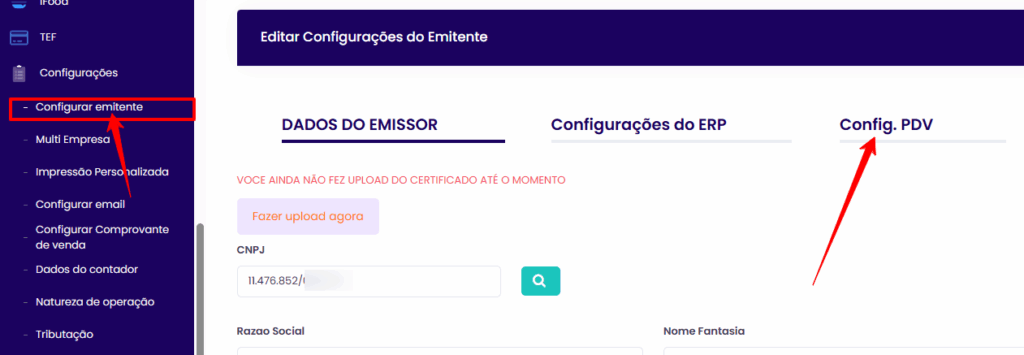
1 - Acesse o menu de configurações
- Caminho: menu Lateral ➜ Configurações ➜ Configurar Emitente
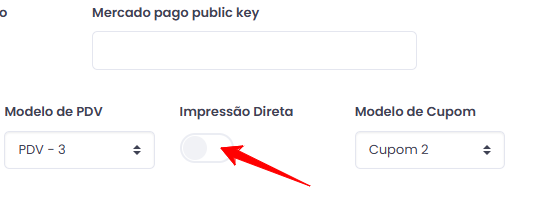
2 - Ative a impressão direta
- 2.1 Localize a opção Impressão Direta (QZ Tray) e habilite.
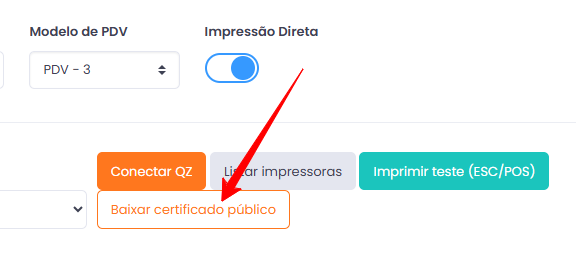
- 2.2 Em seguida, clique em Baixar Certificado Público
- 2.3 Baixe e instale o QZ Tray no seu computador.
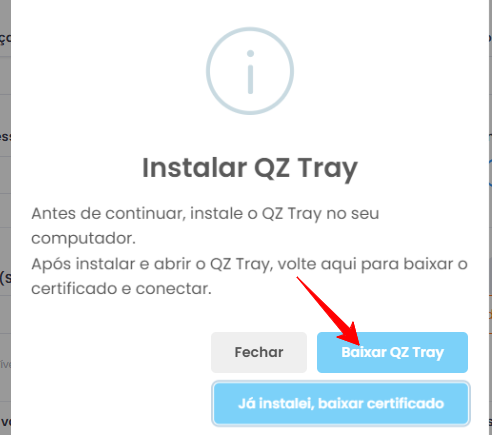
- 2.4 Depois, baixe o certificado público e salve-o dentro do QZ Tray .
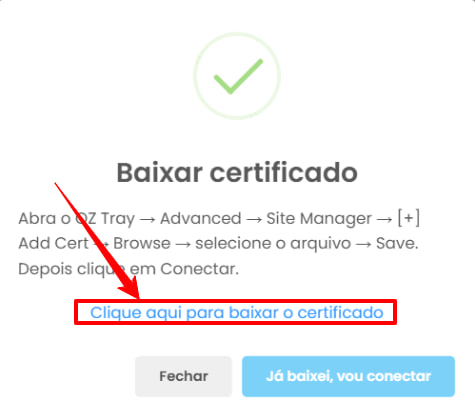
3 - Siga o passo a passo indicado na imagem do sistema para salvar o certificado corretamente.
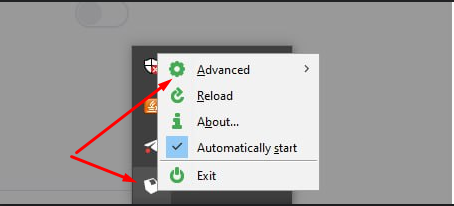
- 3.1 Acesse o ícone do QZ Tray na barra abaixo da tela de seu computador.
E clica em Advanced
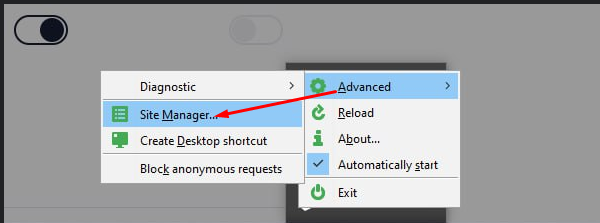
- 3.2 Agora clica em: site Manager
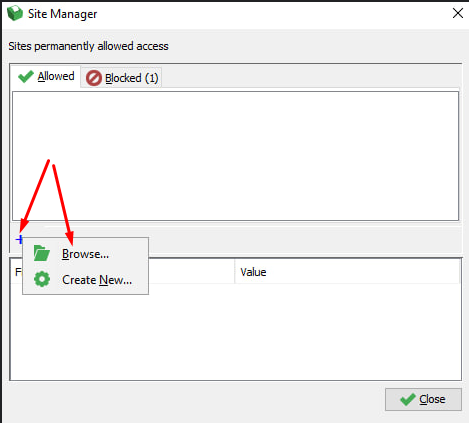
- 3.3 Para adicionar o certificado, clica no + ➜ Browse como sinalizado na imagem abaixo e busque o certificado que baixou em seu computador.
3 - Configure sua impressora
- 3.1 Clique em Listar Impressoras.
O sistema exibirá todas as impressoras instaladas no seu computador.
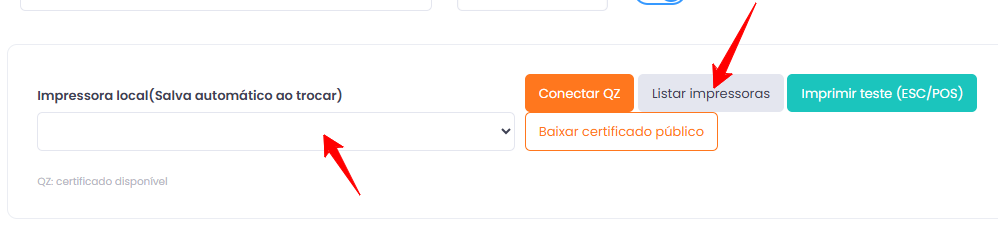
3.2 Selecione a desejada (⚠️ preferencialmente de 80mm).
Logo abaixo, defina o tipo de impressora: 58mm ou 80mm.
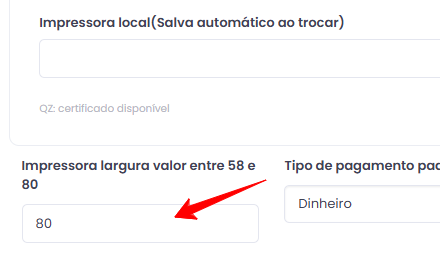
4 - Teste a impressão
- Clique no ícone de Impressão de Teste para confirmar se está tudo certo.
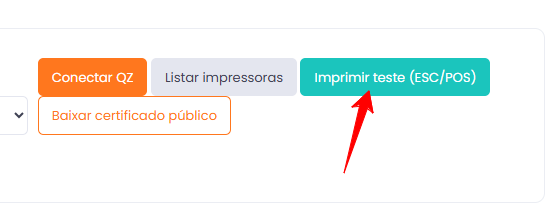
Após finalizar as definições, role até o final da página e clique em Salvar.

Esperamos que este conteúdo tenha sido útil para você! Caso persista alguma dúvida, nossa equipe de suporte está à disposição para auxiliá-lo.