Como podemos ajudar?
Configuração de Impressão Direta no PDV Offline
1 - Remover a impressora antiga
- Antes de configurar a impressão direta, é obrigatório remover a impressora cadastrada o qual vai utilizar para a impressão direta.
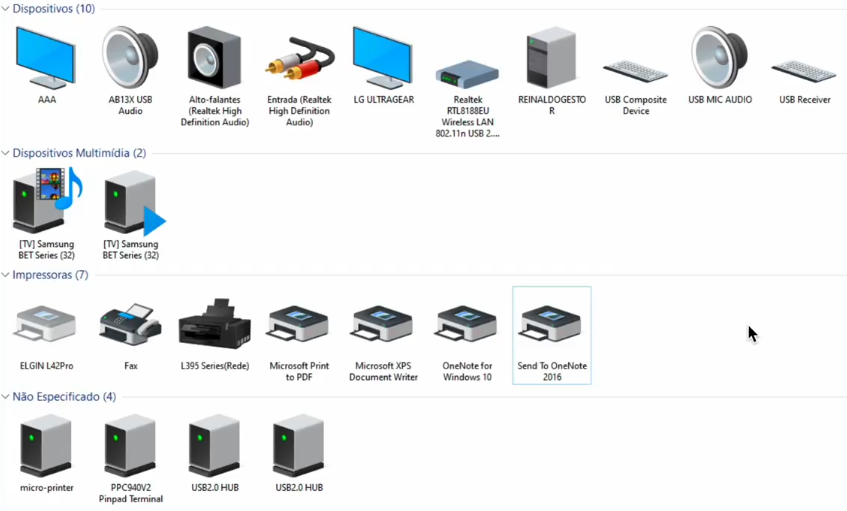
2 - Adicionar uma nova impressora
- Vá até: Adicionar Impressora
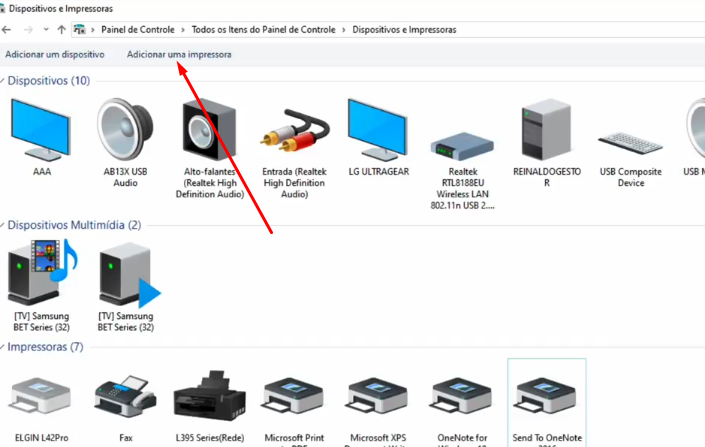
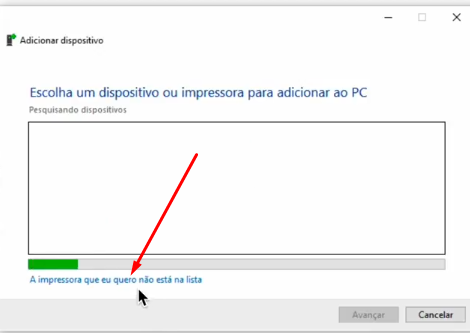
- Na tela aberta, clique na opção:
“A impressora que quero não está na lista”
3 - Selecionar instalação manual da impressora
- Habilite a opção sinalizada abaixo:
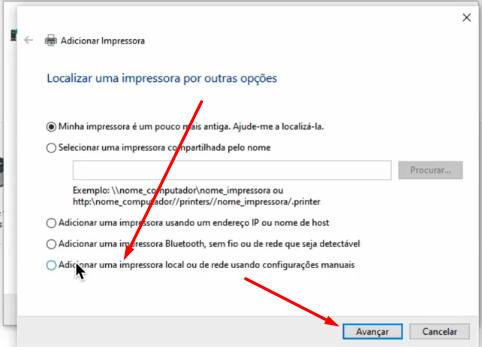
Clique em Avançar
4 - Escolher a porta da impressora conectada
- O sistema mostrará as portas disponíveis.
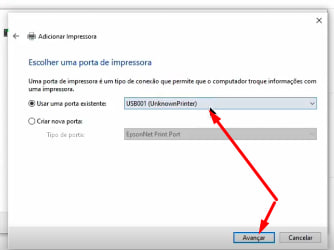
Selecione a opção onde sua impressora está conectada e clica em avançar
5 - Selecionar o driver
- Na lista de drivers, selecione: Generic
Depois: Generic / Text Only
Para funcionar com qualquer tipo de impressora.
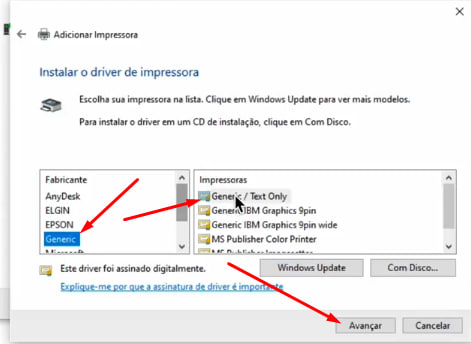
Clique em Avançar
6 - Substituir driver existente
- O sistema perguntará como proceder.
Selecione: Substituir driver existente
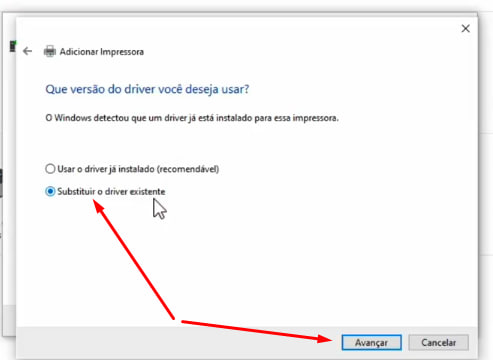
Clique em Avançar
7 - Renomear a impressora
- No campo de nome, digite:
POS80RAW
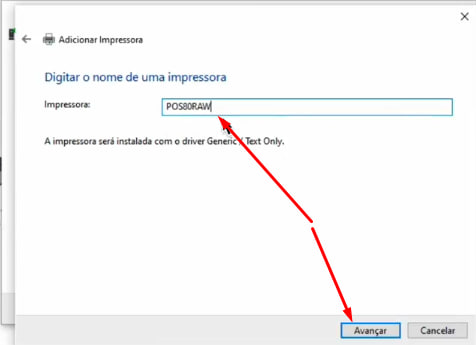
Clique em Avançar
8 - Ativar compartilhamento da impressora
- Ative a opção:
Compartilhar Impressora
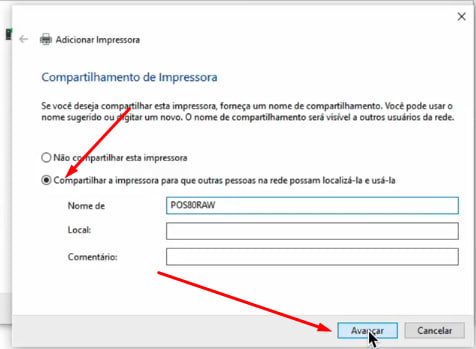
Confira o nome e clique em Avançar
9 - Definir como impressora padrão
- Marque a opção:
Definir impressora como padrão
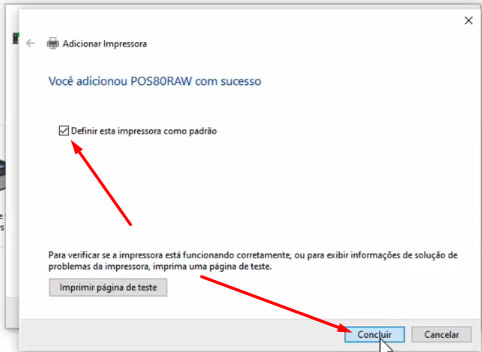
Clique em Concluir
- 9.1 Aguarde alguns segundos enquanto a impressora é configurada e carregada.
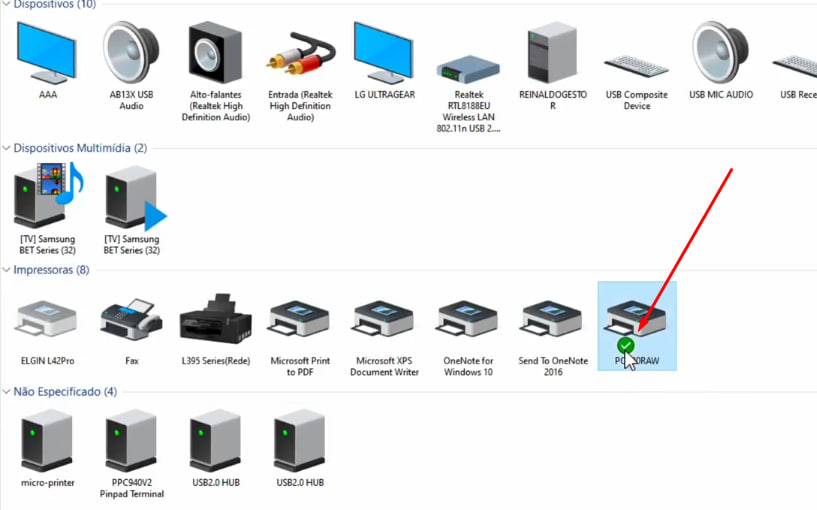
Pronto!
Sua impressora está configurada para impressão direta no PDV OFF.
Esperamos que este conteúdo tenha sido útil para você! Caso persista alguma dúvida, nossa equipe de suporte está à disposição para auxiliá-lo.