Configuração Completa do Delivery
1 - Solicitar Ativação da Integração
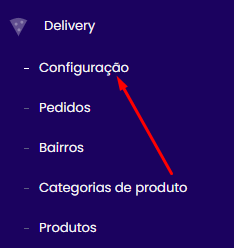
- Caminho: menu Lateral → Delivery → Configuração
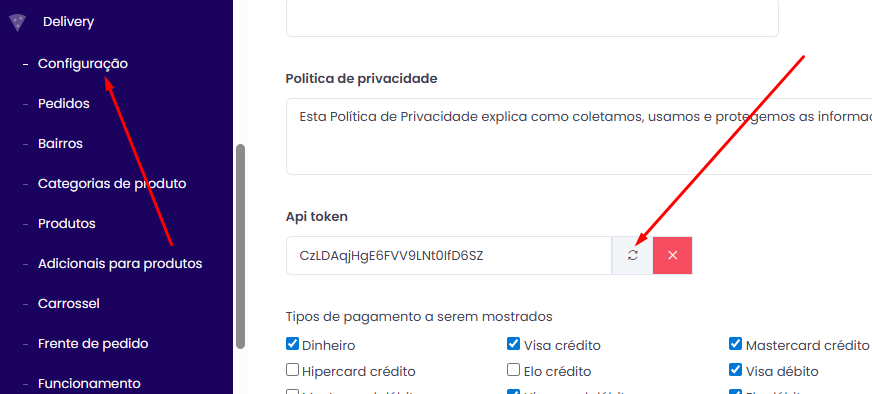
Copie o token indicado, envie ao suporte solicitando a ativação do módulo
⚠️Dica: Enquanto aguarda a liberação, já é possível configurar todo o delivery.
2 - Configurando o Delivery
- Caminho: Menu Lateral → Delivery → Configuração
Na mesma tela onde o token aparece, você poderá preencher informações gerais do Delivery:
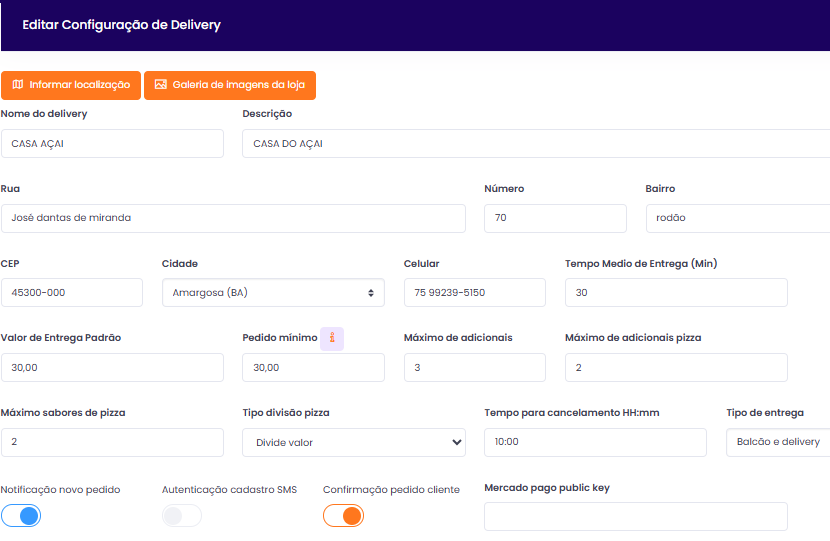
Após preencher clique em Salvar
3 - Cadastro de Bairros (Áreas de Entrega)
- Caminho: menu Lateral → Delivery → Bairros
Aqui você define onde o delivery irá operar:
- Adicionar bairro → informe o nome
- Aplicar taxa de entrega conforme sua política
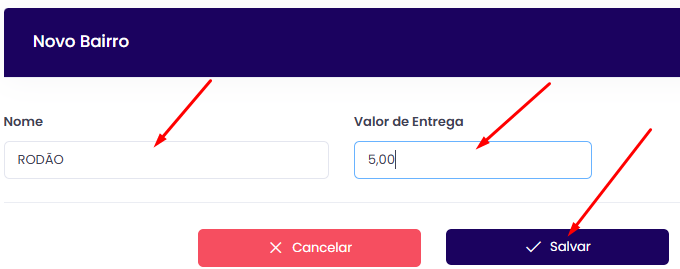
Clique em Salvar
⚠️Dica: Cada bairro pode ter sua própria taxa e regra de entrega.
4 - Cadastro de Categorias de Produtos
- Caminho: menu Lateral → Delivery → Categorias
Crie as categorias que irão organizar o cardápio, exemplos:
- Bebidas
- Pizza
- Hambúrguer
- Comidas em geral
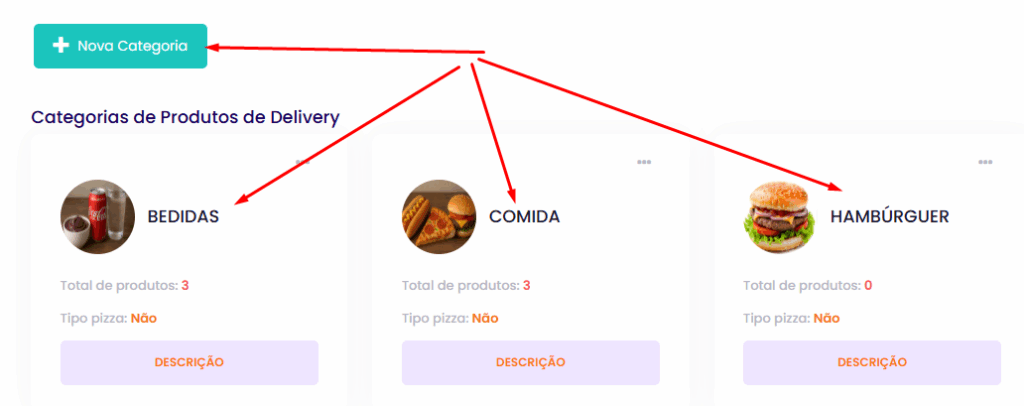
Após cadastrar Salva
5 - Cadastrar Produtos para o Delivery
- Caminho: Menu Lateral → Delivery → Produtos
Nesta tela você pode:
- Cadastrar fotos atrativas também
- Atribuir categoria criada anteriormente
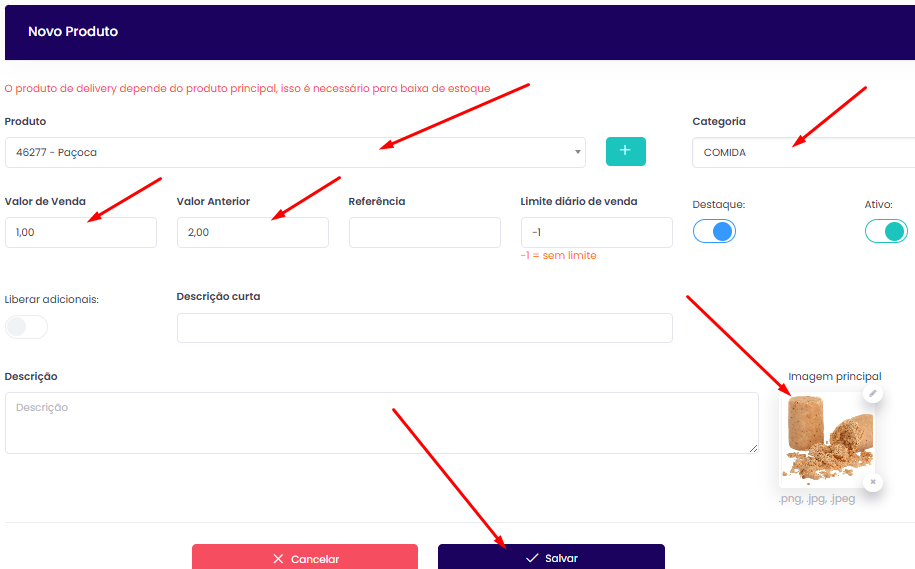
E salva.
6 - Cadastrar Adicionais de Produtos
- Caminho: menu Lateral → Delivery → Adicionais
Aqui você cadastra opções extras:
- Crie o adicional (Ex.: “Borda Recheada”, “Bacon”, “Molho Extra”)
- Informe o valor adicional
- Associe a qual categoria ele pertence
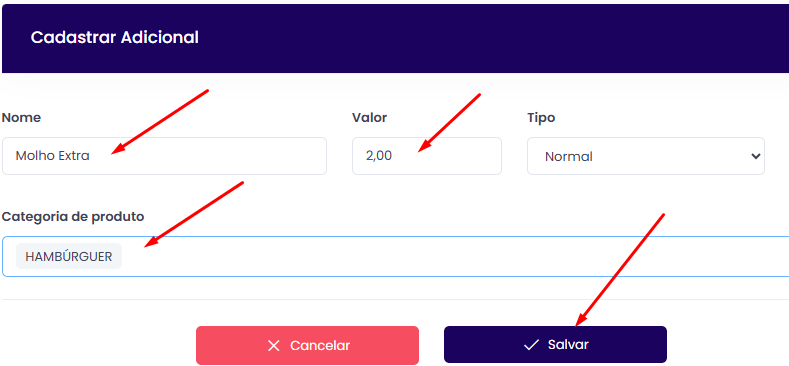
E salva.
7 - Carrossel de Imagens (Banner do Site)
- Caminho: menu Lateral → Delivery → Carrossel
Adicione imagens de destaque, como:
- Promoções
- Produtos principais
- Fotos de divulgação
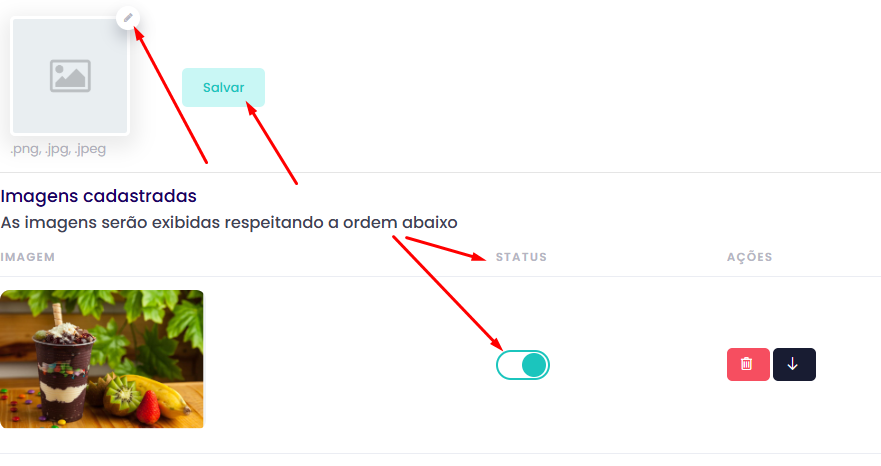
A ordem pode ser reorganizada conforme desejar.
8 - Horário de Funcionamento
- Caminho: menu Lateral → Delivery → Funcionamento
Configure:
- Dias da semana
- Horários de abertura e fechamento
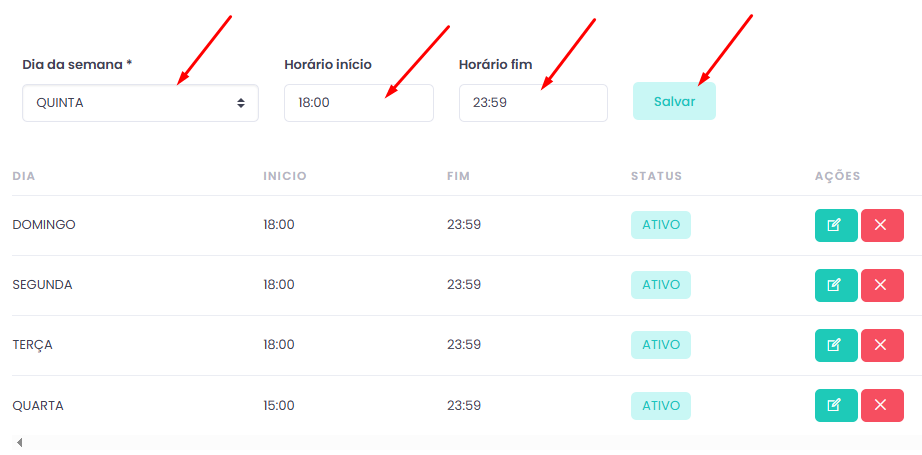
O delivery só aceita pedidos dentro dos horários configurados.
9 - Configurações de Pizza
- Caminho: menu Lateral → Delivery → Pizza
Defina:
- Tamanhos da pizza
- Nome de cada tamanho
- Quantidade máxima de sabores permitidos
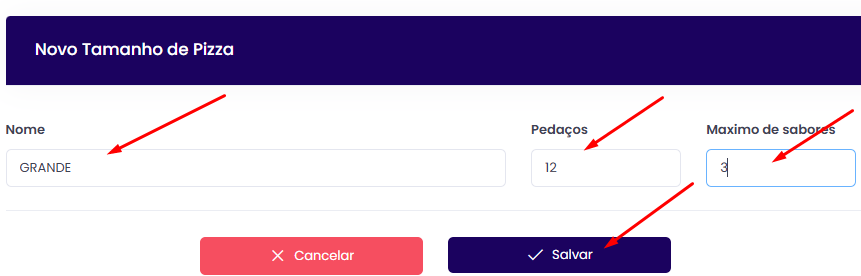
⚠️Dica: Ideal para pizzarias que trabalham com fracionamento.
10 - Cupons de Desconto
- Caminho: Menu Lateral → Delivery → Cupons
Você pode criar cupons:
- Para todos os clientes
- Para clientes específicos
- Com regras de mínimo, limite e validade
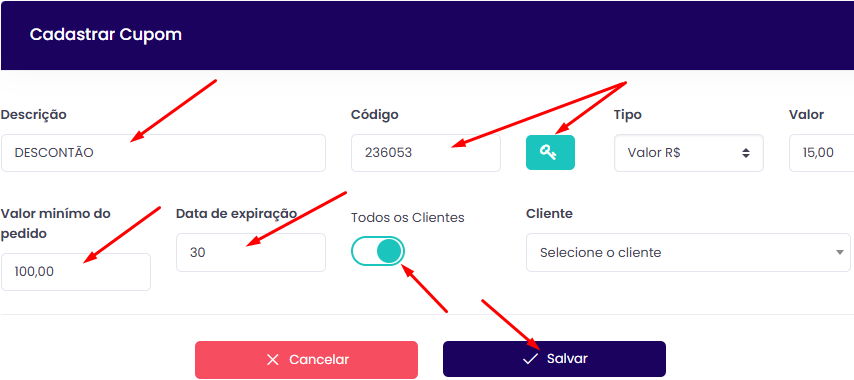
Preencha as regras e Salvar
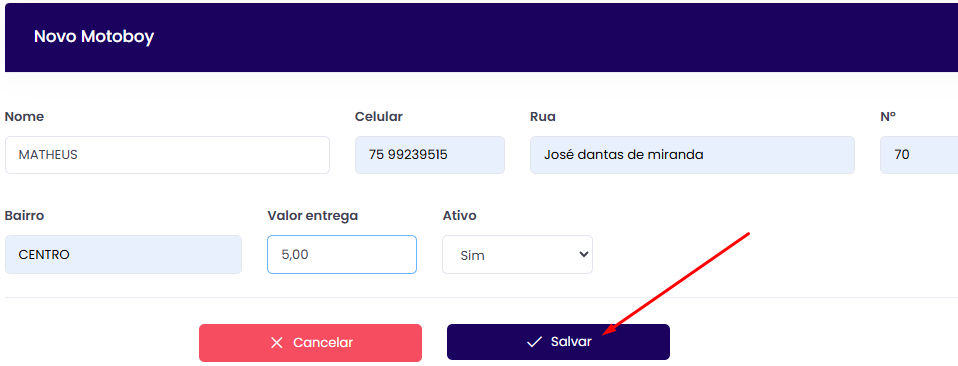
11 - Cadastro de Motoboy
- Caminho: menu Lateral → Delivery → Motoboy
Cadastre os entregadores:
- Taxa de entrega que ele irá receber por pedido
- Nome
- Visualize o total a ser pago no final do dia
12 - Cadastro de Mesas com QR Code
- Caminho: menu Lateral → Delivery → Mesas
Cadastre as mesas do salão:
- Gere automáticamente o QR Code
- O cliente lê o código e faz o pedido direto pelo site
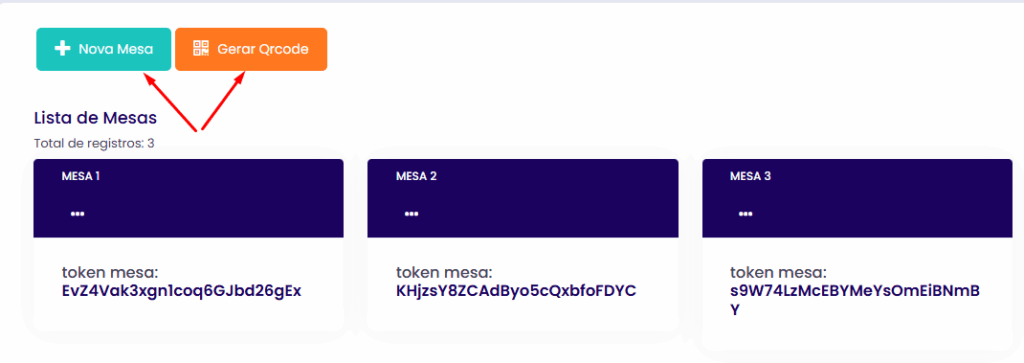
⚠️Dica: Ideal para autoatendimento.
13 - Cadastrar Impressoras do Delivery
- Caminho: menu Lateral → Delivery → Impressoras
Configure a impressora que receberá os pedidos
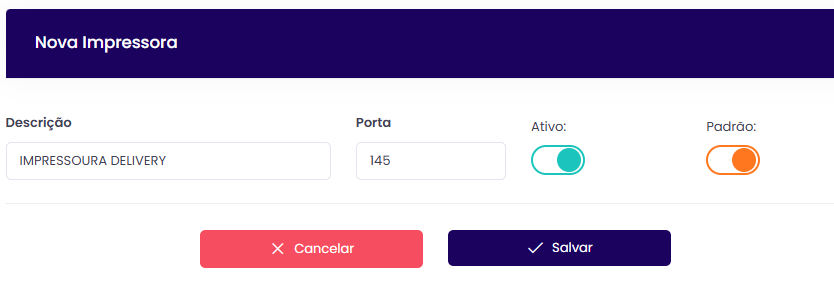
E salva.
Agora basta aguardar a propagação do site.
Esperamos que este conteúdo tenha sido útil para você! Caso persista alguma dúvida, nossa equipe de suporte está à disposição para auxiliá-lo.