
Como criar e configurar um Documento Personalizado no ERP
O Documento Personalizado permite criar modelos de impressão totalmente editáveis, possibilitando adaptar o layout dos documentos conforme a necessidade da empresa.
É possível personalizar documentos utilizados em diferentes operações, como:
- Vendas no PDV
- Pedidos
- Orçamentos
- Ordens de Serviço
1 – Acessar os Documentos Personalizados
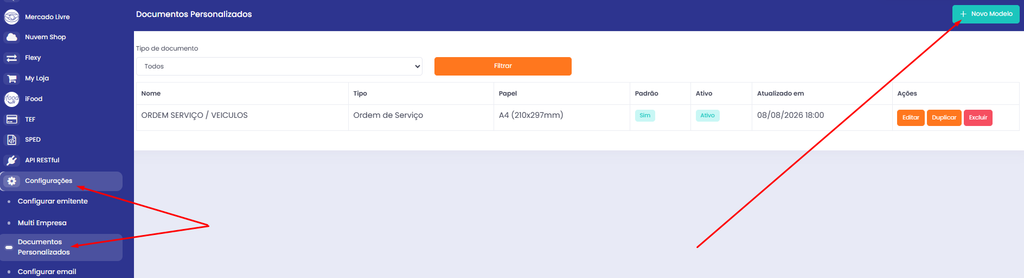
No menu lateral do sistema, acesse: Configurações ➜ Documentos Personalizados ➜ Novo Modelo.
2 – Definir o tipo de documento
Na tela de criação do modelo, selecione o Tipo que deseja personalizar.
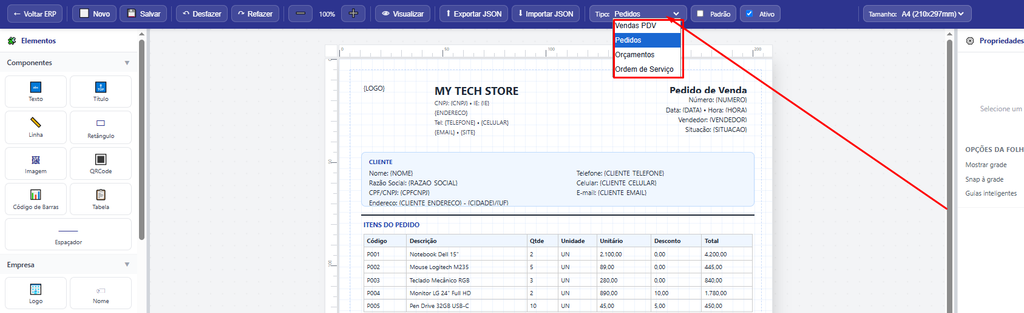
Ao selecionar o tipo de documento, o sistema disponibilizará as opções e informações correspondentes à operação escolhida.
Importante: cada tipo de documento possui informações e variantes específicas que podem ser utilizadas na personalização da impressão.
3 – Editar o layout do documento
Após selecionar o tipo de documento, você poderá personalizar o layout da impressão.
Na área de edição, é possível:
- Movimentar os elementos;
- Alterar a posição das informações
- Aumentar ou diminuir o tamanho dos elementos
- Excluir informações que não deseja utilizar
- Adicionar novas informações
- Ajustar o posicionamento dos conteúdos conforme a necessidade.
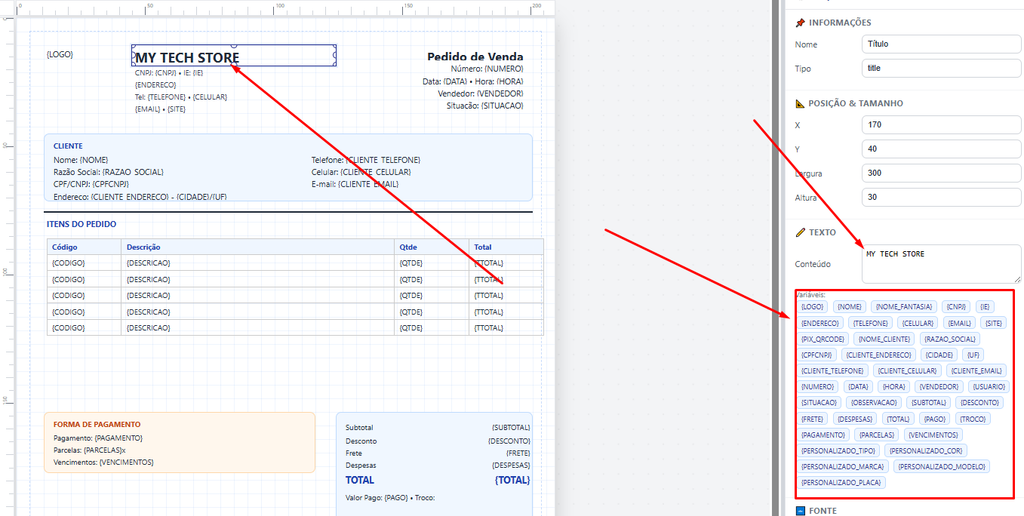
Para editar uma informação existente, clique sobre o elemento desejado. As opções de configuração serão apresentadas na lateral direita, onde você poderá alterar ou excluir o conteúdo e selecionar uma nova Variante para determinar qual informação será apresentada no documento.
4 – Utilizar variantes e Personalizar a tabela
Existe o componente Tabela, que permite criar e personalizar a estrutura dos itens apresentados na impressão.
Na área de componentes, localize: Tabela
Arraste o componente para a área de edição do documento.
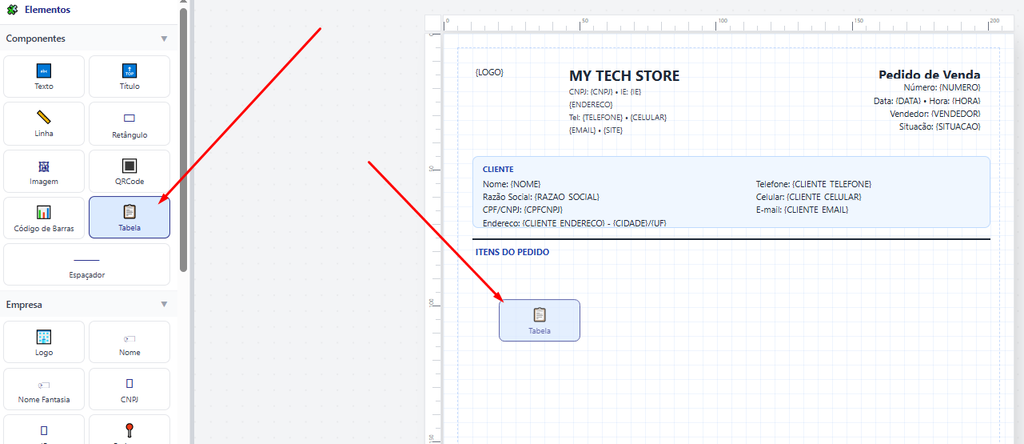
Após adicionar a tabela, você poderá ajustar sua estrutura conforme a necessidade da empresa.
5 – Editar as colunas da tabela
Ao selecionar a tabela, serão disponibilizadas as opções de configuração na lateral direita. Você poderá editar cada coluna individualmente.
Exemplo:
Na Coluna 1, você pode alterar o nome apresentado na impressão.
- Código
pode ser alterado para: Referência
Logo abaixo, você poderá selecionar a Variante correspondente à informação que deverá ser apresentada naquela coluna.
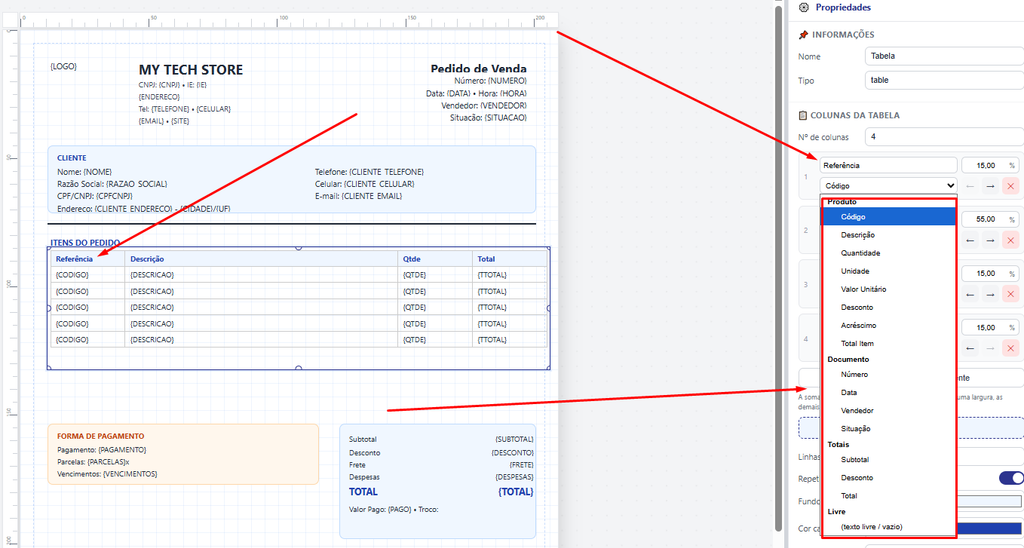
Esse procedimento pode ser realizado para todas as colunas da tabela.
Após concluir todas as alterações, informe um nome para o modelo para facilitar sua identificação. E definir como Padrão, ao definir o modelo como padrão, ele será utilizado automaticamente nas impressões do tipo de documento para o qual foi configurado.
Esperamos que este conteúdo tenha sido útil para você! Caso persista alguma dúvida, nossa equipe de suporte está à disposição para auxiliá-lo.