
Como podemos ajudar?
Como configurar o PDV
1 – Acesse as Configurações do PDV
- Caminho: Configurações ➜ Configurar Emitente ➜ Config.PDV
- Ao abrir, o sistema solicitará a Senha de Segurança — digite-a para prosseguir.
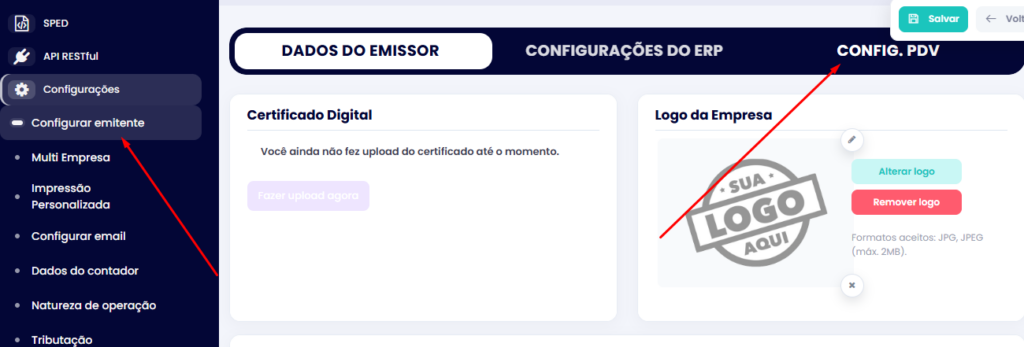
2 – Defina as configurações do USUÁRIO / PDV
⚠️ A seguir estão as principais opções que você pode ajustar. Revise e personalize conforme a operação da sua loja
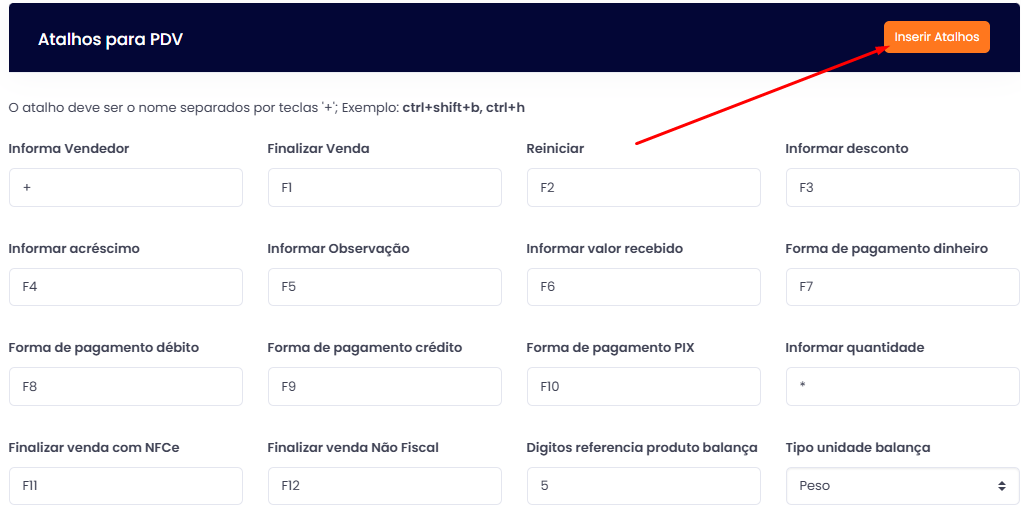
2.1 – Teclas de Atalho
- Configure atalhos de teclado para agilizar tarefas (ex.:
F2= finalizar venda,F4= cancelar item) Ou clica em Inserir Atalhos para ser preenchido automaticamente
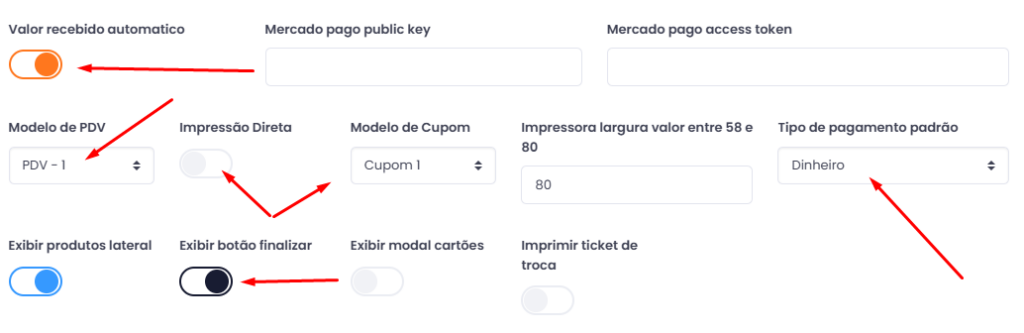
2.2 – Modelo de PDV
- Escolha o layout do PDV ( Modelo 1, completo )
- Ativa opção Valor recebido automatico
- Ativa opção Exibir botão finalizar ( Para finalizar venda sem fiscal )
- Tipo de Pagamento Padrão ( Isso agiliza o fluxo no caixa e reduz cliques. )
- Impressão de Cupom ( Habilite a Impressão Direta se desejar emissão imediata. )
2.5 – Mensagem Padrão para o Cupom
- Insira um texto padrão que será impresso no cupom (ex.: “Obrigado pela preferência!”).
- Use para políticas de troca, telefone de atendimento ou promoções.

2.6 – Plano de Contas Padrão
- Selecione o Plano de Contas que será usado por padrão para registrar no financeiro das as vendas.
- Garante categorização automática e consistência nos relatórios.

2.7 – Tipos de Pagamento Disponivél no PDV Online e Offline
- Marque quais formas de pagamento devem aparecer na tela do PDV (ex.: ocultar formas não utilizadas).
⚠️ Dica: mantenha apenas as opções realmente utilizadas para evitar confusão do operador.

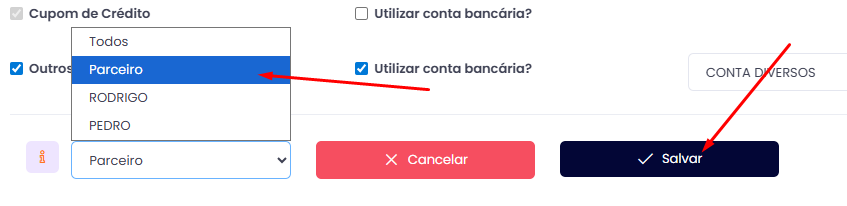
- Depois de revisar todas as opções, escolha o Usuário que vai aplicar a configuração e clique em Salvar para concluir com as alterações.
Recomenda-se testar uma venda fictícia para validar o comportamento definido.
Esperamos que este conteúdo tenha sido útil para você! Caso persista alguma dúvida, nossa equipe de suporte está à disposição para auxiliá-lo.