Como configurar o Catálogo Online
O Catálogo Online permite disponibilizar os produtos da empresa para consulta e venda, com configurações de frete, formas de pagamento, produtos, preços e personalização visual.
1 - Configurar as regras de frete
No menu lateral, acesse: Catálogo ➜ Configurações
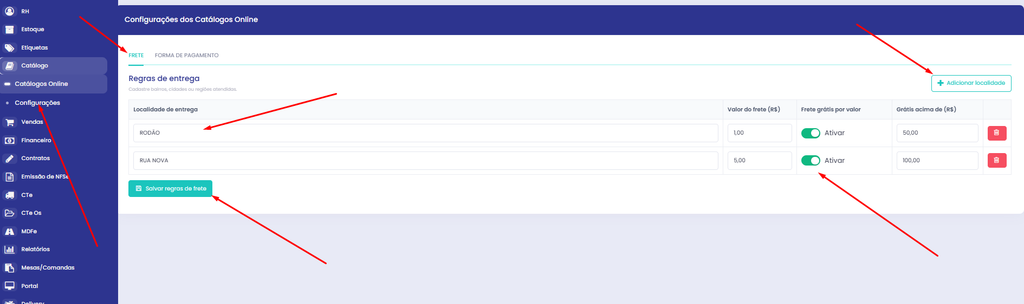
Na tela de configurações, localize a seção de Frete.
Informe: Localidade de entrega e Valor do frete.
Caso queira oferecer frete grátis a partir de determinado valor, ative a opção Frete Grátis por Valor e informe no campo Grátis Acima de o valor mínimo da compra.
Após preencher as informações, clique em: Salvar Regras e Frete
2 - Configurar as formas de pagamento
Na aba ao lado, acesse: Formas de Pagamento
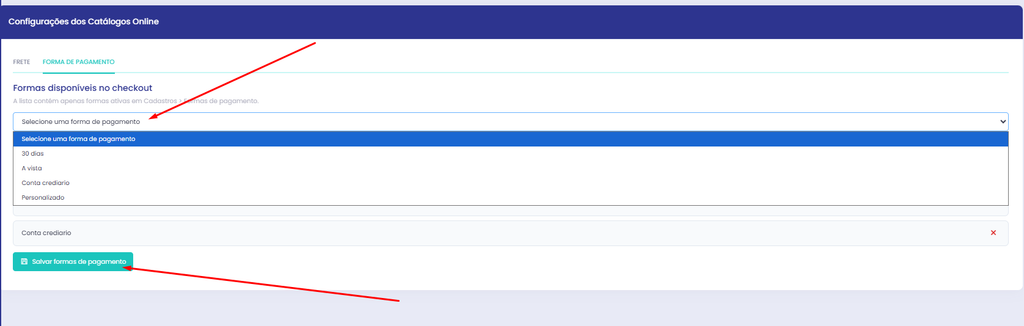
Nessa tela, selecione as condições de pagamento que estarão disponíveis no catálogo, como:
- À vista
- 30 dias
- Crediário
- Personalizado
Após selecionar as opções desejadas, clique em: Salvar Formas de Pagamento
3 - Criar um novo catálogo
Após configurar o frete e as formas de pagamento, acesse: Catálogos Online ➜ Novo Catálogo
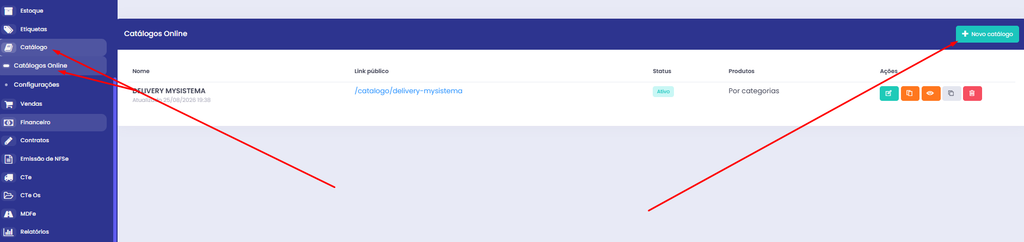
A configuração será realizada em etapas.
4 - Etapa 1 — Dados Gerais
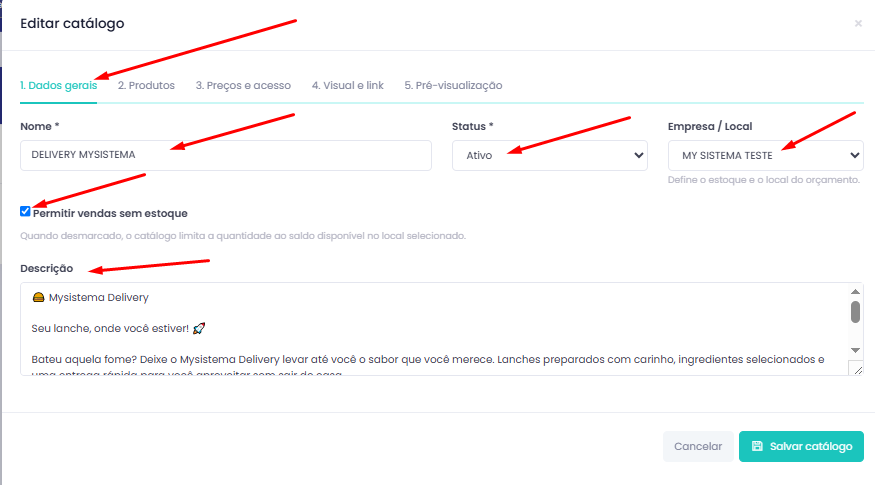
Na primeira etapa, informe os dados básicos do catálogo, preencha:
- Nome do catálogo
- Empresa correspondente ao catálogo, caso utilize o recurso de Multiempresa;
- Descrição do catálogo ou do delivery.
- Também será possível definir se o catálogo permitirá Vendas sem estoque ( Ative essa opção caso queira permitir que produtos sejam vendidos mesmo quando não houver saldo disponível no estoque. )
5 - Etapa 2 — Produtos
Na segunda etapa, defina quais produtos serão disponibilizados no catálogo.
O sistema oferece diferentes formas de seleção:
- Todos os produtos
Permite disponibilizar todos os produtos no catálogo. - Por categoria
Permite selecionar uma ou mais categorias para que os produtos pertencentes a elas sejam disponibilizados. - Seleção manual
Permite escolher individualmente quais produtos serão apresentados no catálogo.
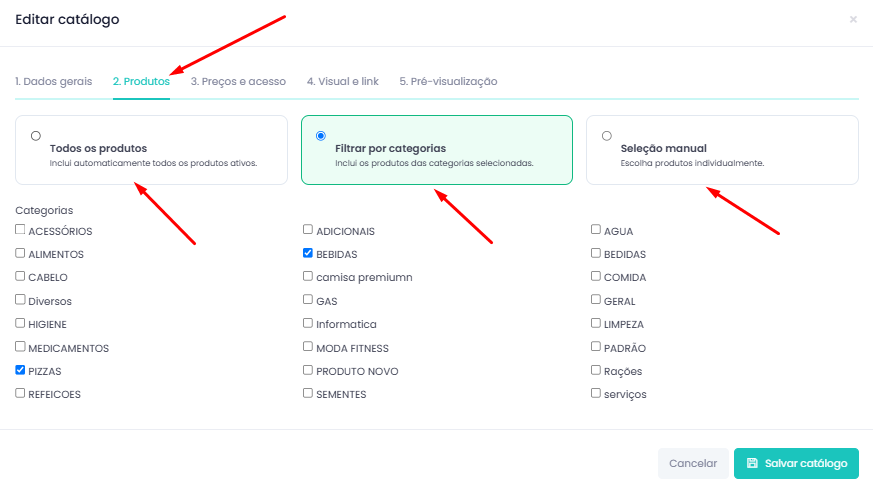
Selecione a opção mais adequada à sua operação e avance para a próxima etapa.
6 - Etapa 3 — Preços e visibilidade
Na terceira etapa, configure como os preços serão apresentados no catálogo.
Você poderá definir a visibilidade do preço, escolhendo se: O preço será exibido para todos; ou O preço não será exibido
E também será possível selecionar a Tabela de Preço Padrão que será utilizada pelo catálogo.
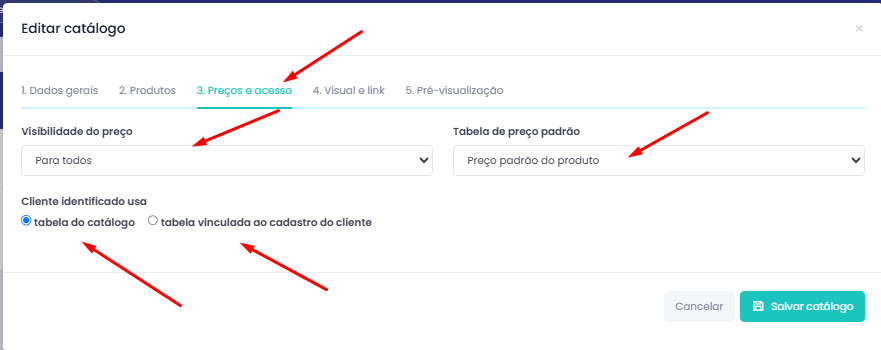
Você também poderá definir como o sistema deverá tratar o preço quando o cliente estiver identificado.
- A tabela de preço definida para o catálogo;
- A tabela de preço vinculada ao cadastro do cliente.
Configure essa opção conforme a política comercial da empresa.
7 - Etapa 4 — Visual e Link
Na quarta etapa, será possível personalizar a aparência e o endereço do catálogo.
- Cor primária
Defina a cor primária que será utilizada na identidade visual do catálogo. - Link amigável
Informe o link amigável que será utilizado para acessar o catálogo. - Logo
Adicione a logo que será apresentada no catálogo. - Banners
Também é possível adicionar banners para personalizar a apresentação do catálogo.
Banner do topo: até 5 banners e Banner do rodapé: 1 banner.
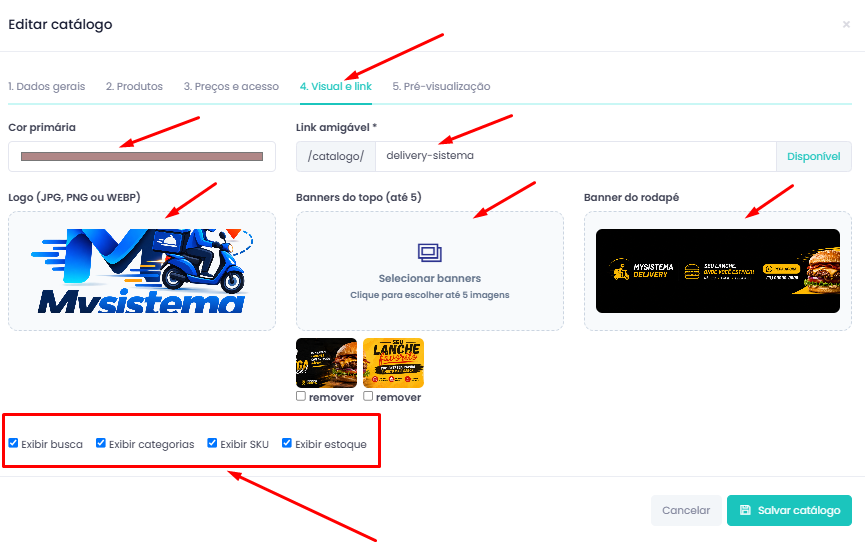
Ainda na etapa de visual, você poderá escolher quais informações serão apresentadas aos clientes.
- Exibir busca
- Exibir categorias
- Exibir SKU do produto
- Exibir estoque.
Ative ou desative cada opção conforme a necessidade da operação.
Após concluir todas as configurações, acesse a etapa: Pré-visualização
Nessa tela, você poderá visualizar como o catálogo ficará para os clientes antes de finalizar o cadastro.
Esperamos que este conteúdo tenha sido útil para você! Caso persista alguma dúvida, nossa equipe de suporte está à disposição para auxiliá-lo.