
Como realizar o lançamento de contas recorrentes
Atualizado em 29/10/2026
A funcionalidade de Contas Recorrentes permite programar cobranças que serão geradas automaticamente pelo sistema, conforme a frequência e as regras definidas.
1 – Acessar as cobranças recorrentes
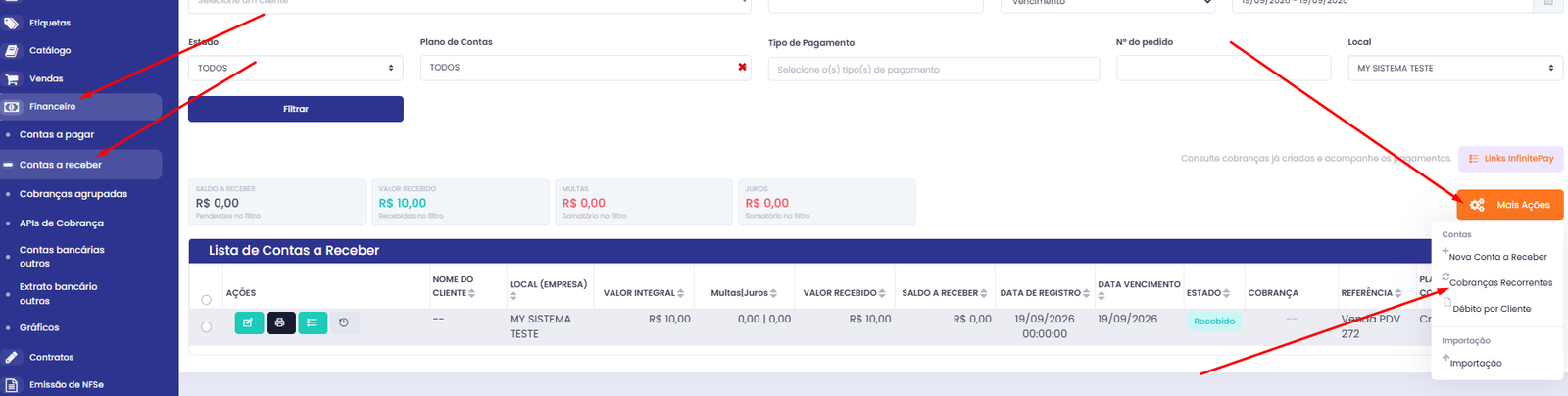
No menu lateral, acesse: Financeiro ➜ Contas a Receber ➜ Mais Ações ➜ Cobranças Recorrentes
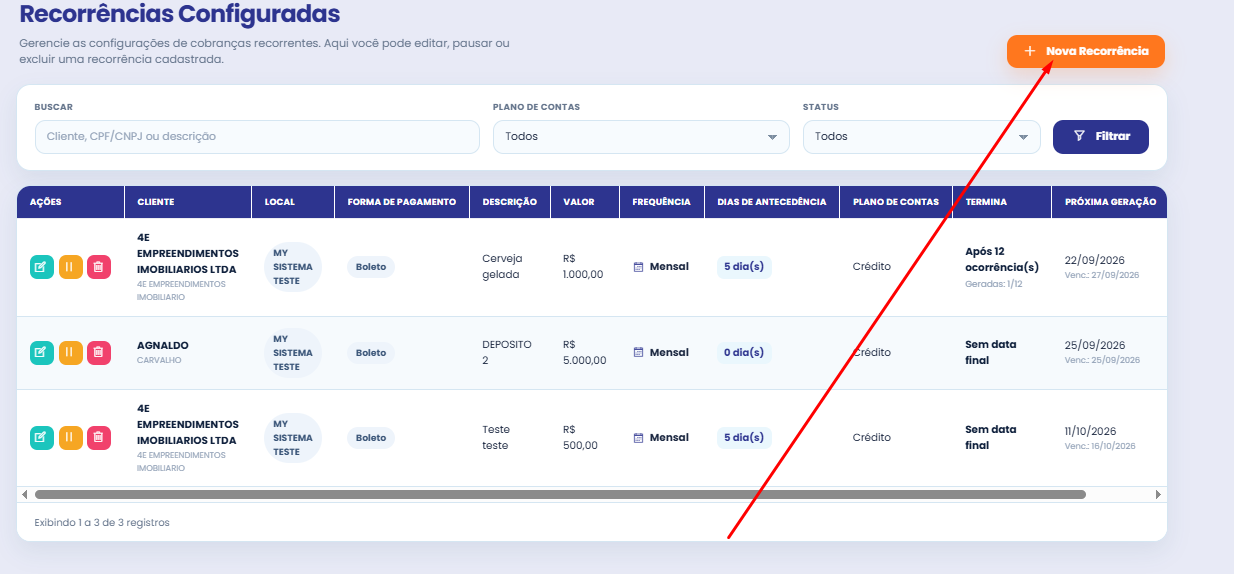
Na tela de cobranças recorrentes, clique em: Nova Recorrência
2 – Informar os dados da cobrança
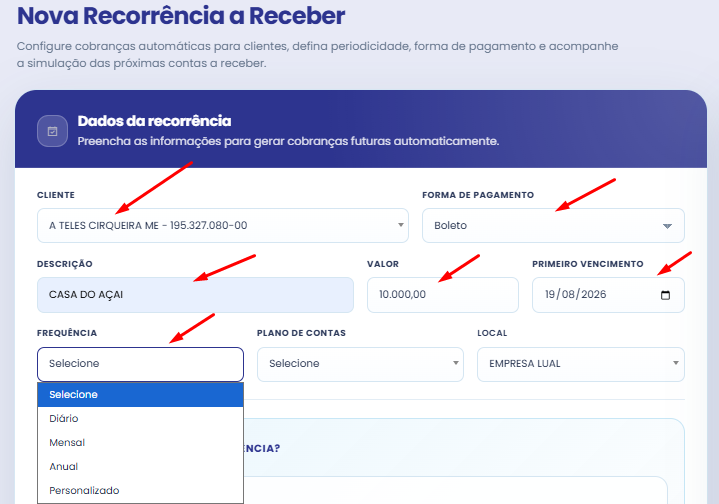
Na tela de cadastro, informe os dados da recorrência:
Cliente: selecione o cliente que receberá a cobrança;
Forma de pagamento: informe a forma de pagamento, como Boleto;
Descrição: informe uma descrição para identificar a cobrança, caso necessário;
Valor: informe o valor que será cobrado;
Primeiro vencimento: informe a data do primeiro vencimento;
Frequência: defina com que frequência a cobrança será gerada: Diário, Mensal, Anual, Personalizada
Após preencher os dados principais, selecione o Plano de Contas correspondente à cobrança.
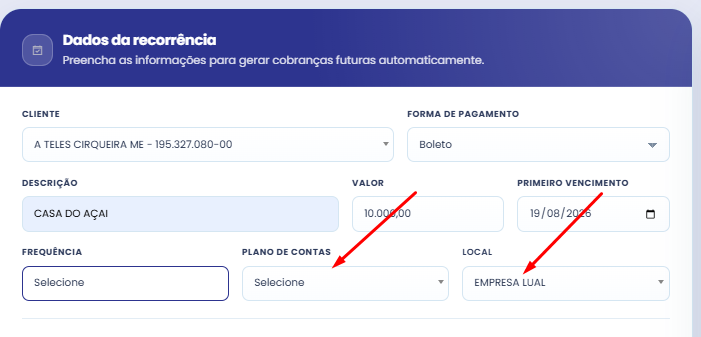
Caso a empresa utilize o recurso de Multiempresa, selecione também a empresa na qual essa cobrança recorrente deverá ser gerada.
3 – Definir quando a recorrência será encerrada
Role a tela até localizar a opção referente ao término da recorrência, o sistema disponibiliza opções para definir como a recorrência deverá terminar.
Definir uma quantidade de recorrências: informe quantas cobranças deverão ser geradas;
Definir uma data final: informe até qual data a recorrência deverá permanecer ativa;
Sem data final: a cobrança continuará sendo gerada automaticamente até que a recorrência seja pausada ou encerrada.
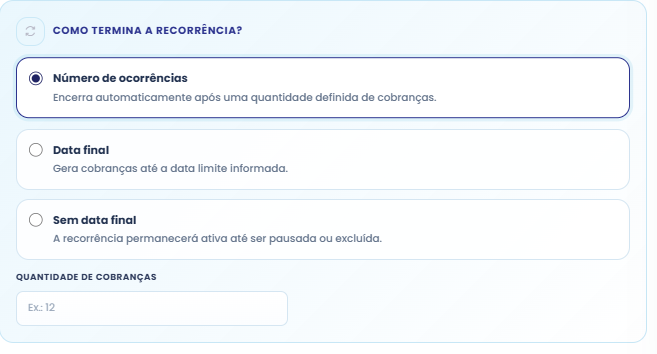
Selecione a opção conforme a necessidade da sua operação.
4 – Definir a antecedência da geração da cobrança
Informe também a quantidade de dias de antecedência para a geração da cobrança.
Exemplo:
Se você configurar 5 dias de antecedência, o sistema irá gerar a conta a receber automaticamente 5 dias antes do vencimento programado.
Quando o e-mail está informado no cadastro do cliente, a cobrança poderá ser encaminhada diretamente ao e-mail cadastrado para o cliente.
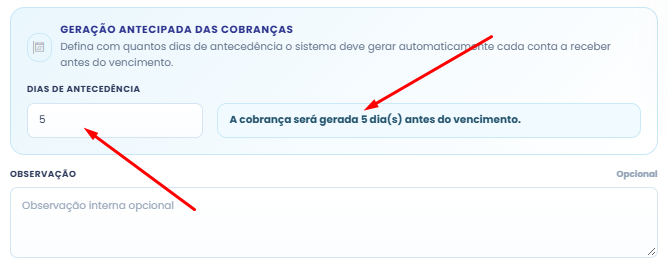
Importante: as datas exibidas em Próximas Datas Previstas servem apenas como uma prévia das próximas ocorrências da recorrência. A geração efetiva das contas seguirá a regra de antecedência configurada ou o próprio vencimento, conforme a configuração realizada.
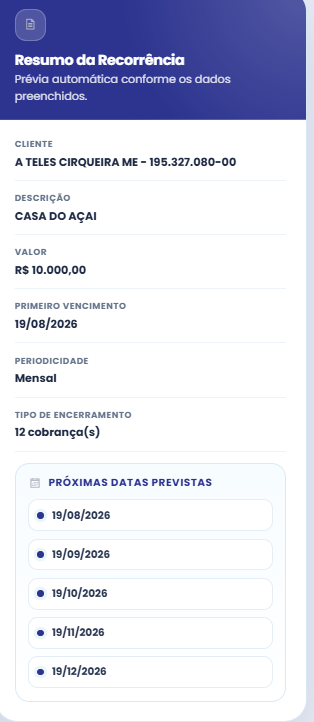
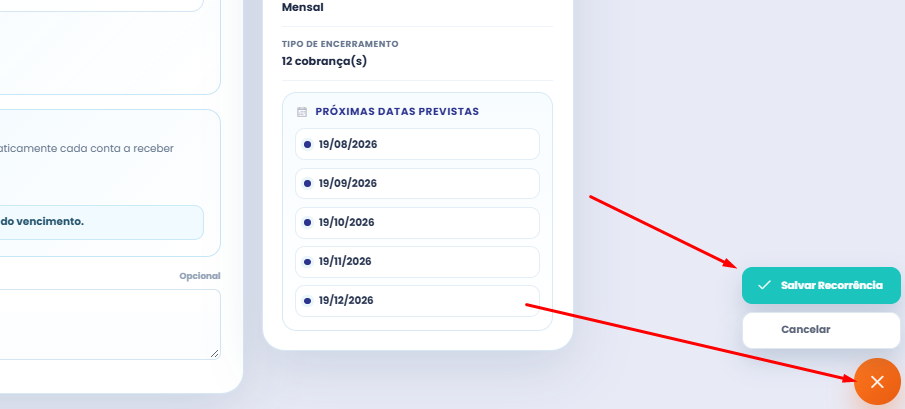
Após preencher todas as informações, confira os dados da recorrência e as próximas datas previstas. Estando tudo correto, clique no ícone de três pontinhos e selecione: Salvar Recorrência
Esperamos que este conteúdo tenha sido útil para você! Caso persista alguma dúvida, nossa equipe de suporte está à disposição para auxiliá-lo.